| Aktiválás |
Az aktiválás az a folyamat, amikor az EESZT felhasználóhoz hozzárendeljük a személyi igazolványát.
Ezután az aktivált felhasználó be tud lépni az EESZT-be (Térbe) és fel tud venni további felhasználókat (Asszisztenseket, vagy helyettesítõ orvosokat ) hogy õk is hozzáférjenek az adatokhoz, vagyis lekérdezni és küldeni tudjanak.
Ezt a funkciót Vmátrix-nak nevezik. A Vmátrixban tudunk jogokat adni a felhasználóknak.
Az aktíválást az alábbi képsor mutatja be.
A kártyaolvasónak már telepítve kell lennie a gépre, és a kártyának bent kell lennie az olvasóban!
A folyamatot itt tudja elkezdeni.
https://portal.eeszt.gov.hu/hu/bejelentkezes-eszig
Be kell írni felhasználónévnek az O betû + orvos pecsétszámát (perjel, kötõjel szóköz nélkül), majd aktiválás
Ha asszisztens, akkor S+alapnyilvántartási szám (nõvérkártyán középsõ szám)
FIGYELEM !
Minden orvost
minden asszisztenst fel kell venni!
Ha az orvos az intézményi adminisztrátor, akkor is
fel kell vennie saját magát
és az összes jogot (szerepkört ) ajánlott neki
megadni.

O+Orvos pecsétszámát, valamint a gép által írt ellenõrzõ kódot meg kell adni, majd aktiválás
Ha asszisztens lett kijelölve mint technikai felhasználó, akkor S+alapnyilvántartási szám (nõvérkártyán középsõ szám)

Ezután a kártyaolvasóhoz fordul a gép, meg kell adni a CAN számot (rá van írva a kártyára) majd OK.
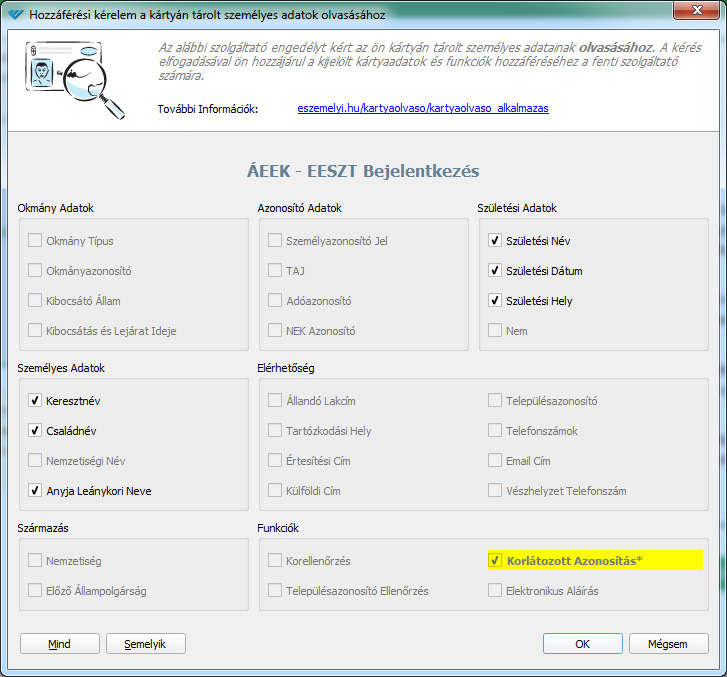
Ha mindent jól csináltunk, akkor a sikeres az aktiválás.
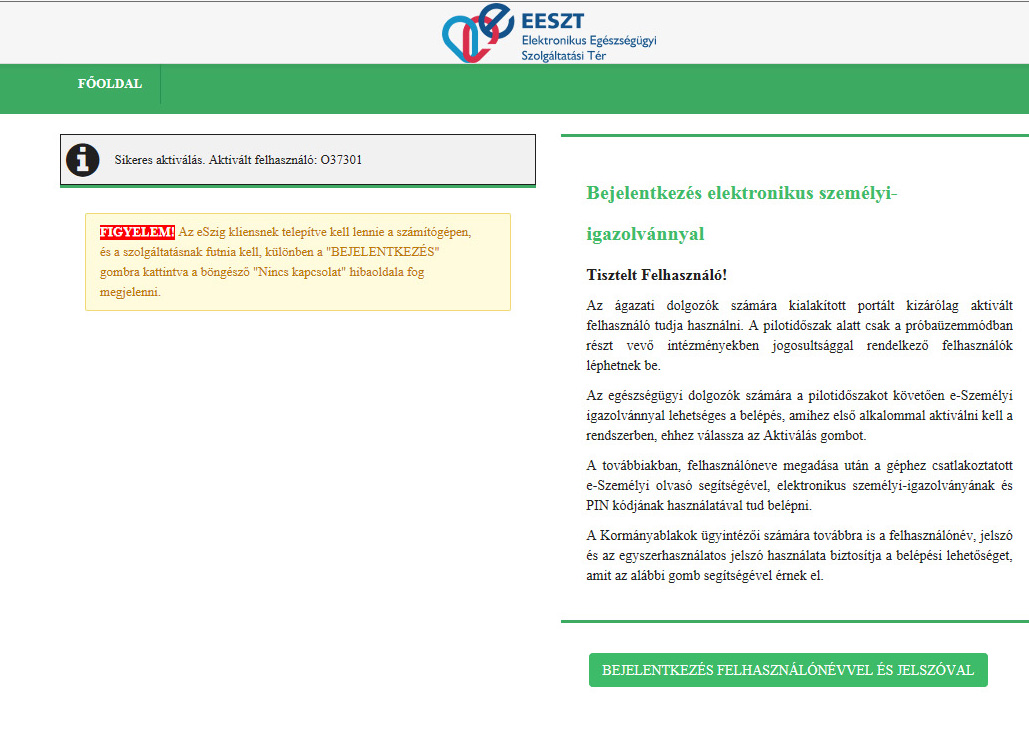
Ezután bejelentkezünk, és felvesszük a V mátrixba az asszisztenst.

Kiválasztjuk az intézményt és a szervezetet.

Begépeljük a kért kódot a kártyaolvasón!

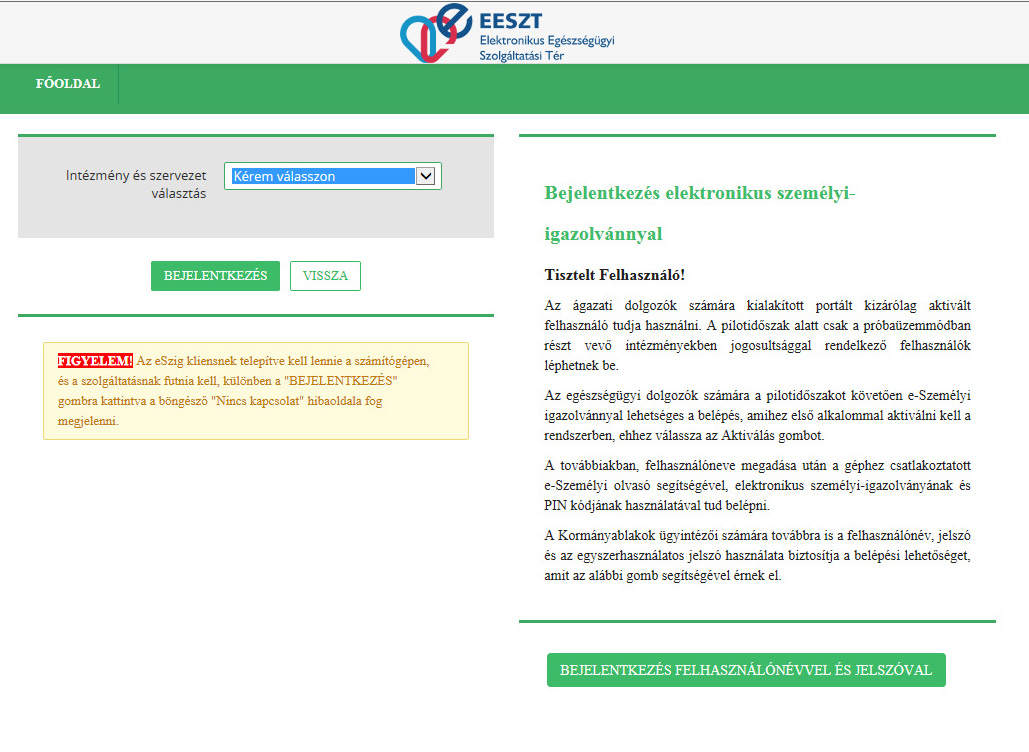
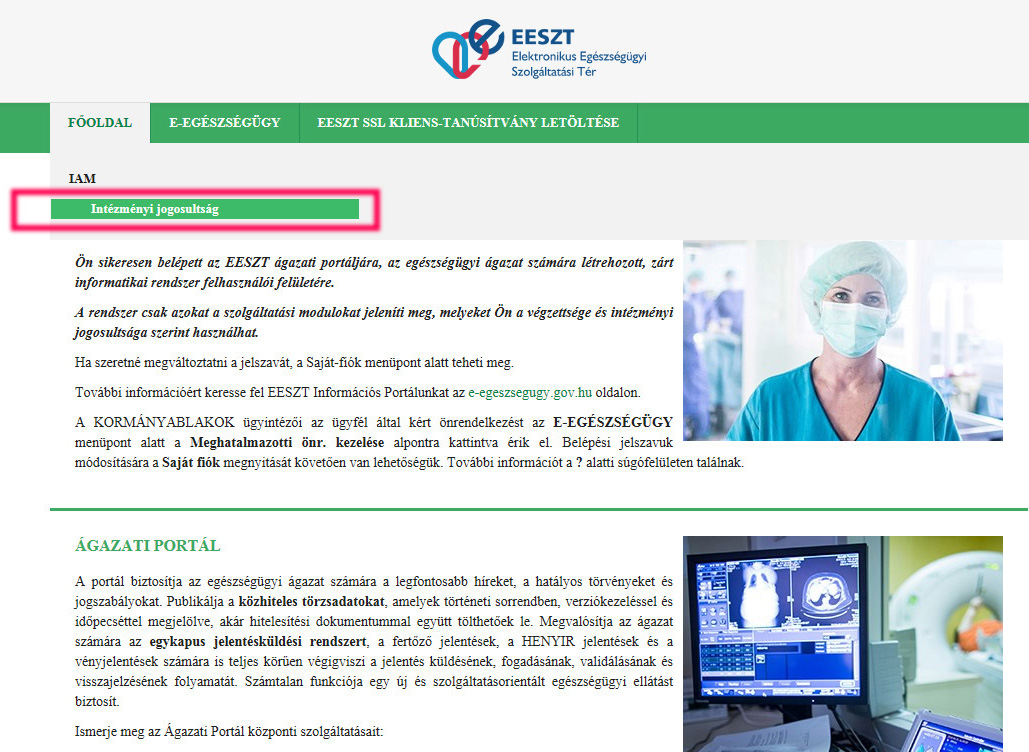
Fõoldal menüpont ->Intézményi
jogosultság,
CSAK AKKOR JELENIK MEG, HA A REGISZTÁCIÓT
(1.lépés) AZ AEEK MÁR FELDOLGOZTA !
Ezt csak az Intézményi Adminisztrátor végezheti
el, aki a regisztrációkor lett megadva. Lehet orvos, lehet
assztisztens, vagy ha az Önkormányzat végezte a regisztrációt,
akkor az önkormányzati dolgozó is lehet !
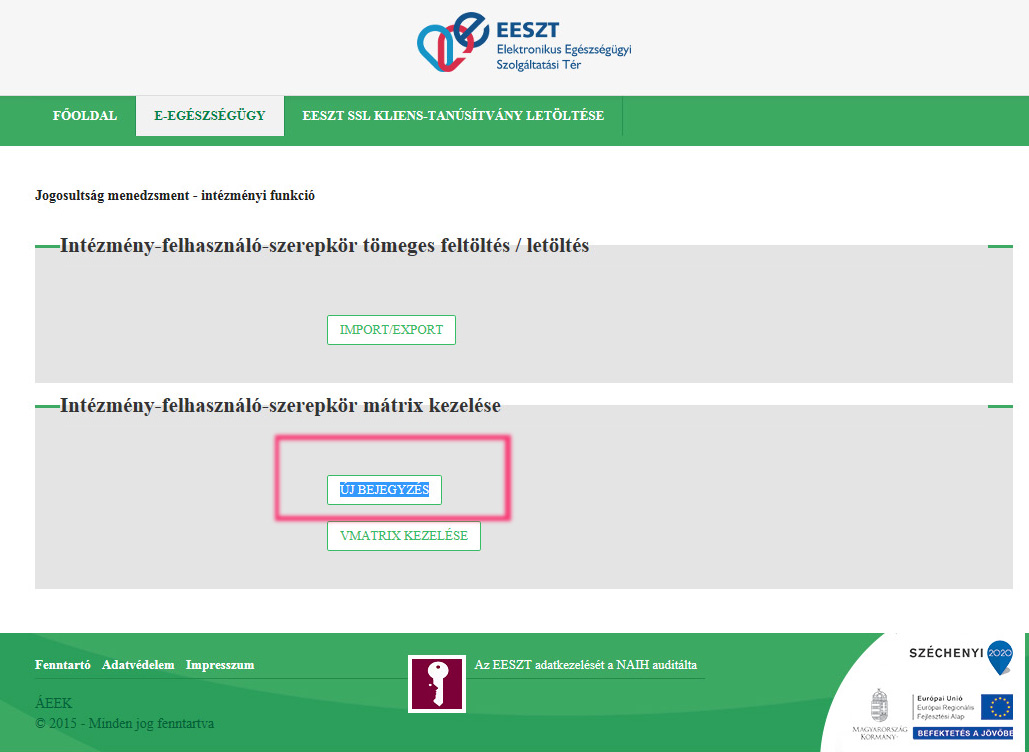
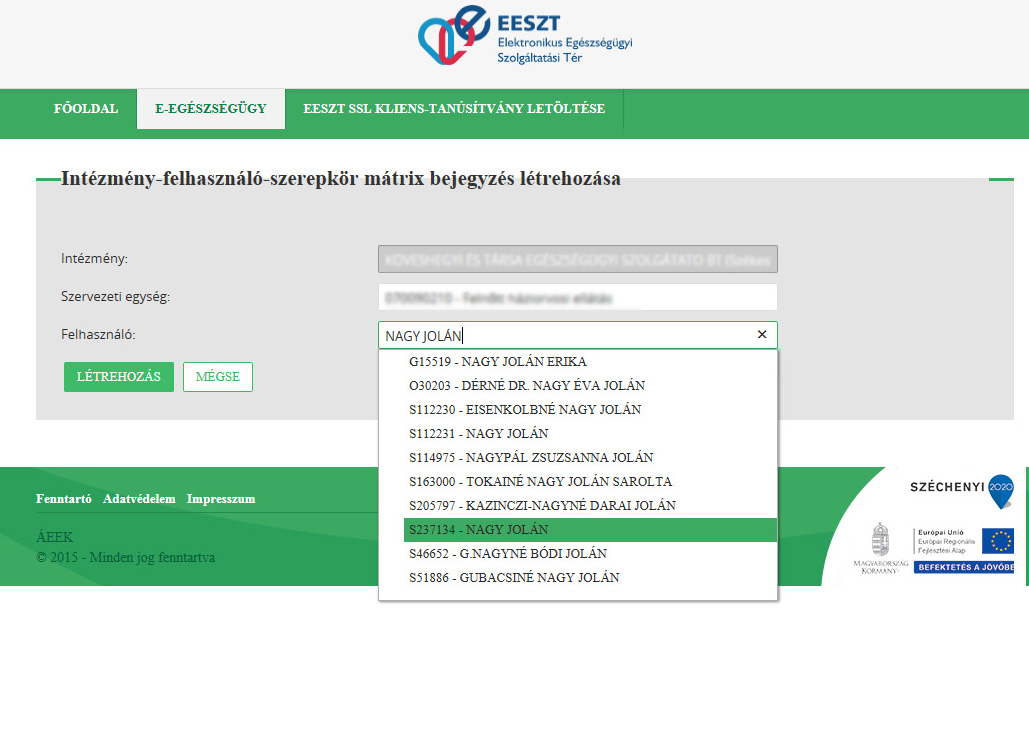
Kiválasztjuk az intézményt, szervezeti egységet, és a felhasználót.

A felhasználó az asszisztens
neve. El kell kezdeni gépelni. Minden asszisztens, akinek van érvényes
nõvérkártyája, benne van már a térben.
Ha tudjuk a kártyaszámot, akkor az alapján is kereshetünk:
S+ ALAPNYILVÁNTARTÁSI SZÁM (nõvérkártya
középsõ száma)
FIGYELEM !
Minden orvost
minden asszisztenst fel kell venni!
Ha az orvos az intézményi adminisztrátor, akkor is
fel kell vennie saját magát
és az összes jogot (szerepkört ) ajánlott neki
megadni.
Válasszuk ki a megfelelõt! Ellenõrizzük a kártyaszámot!
Majd adjuk meg az asszisztensnek az alábbi szeretpköröket. Az asszisztensnek receptírásra nem tudunk szerepkört adni.
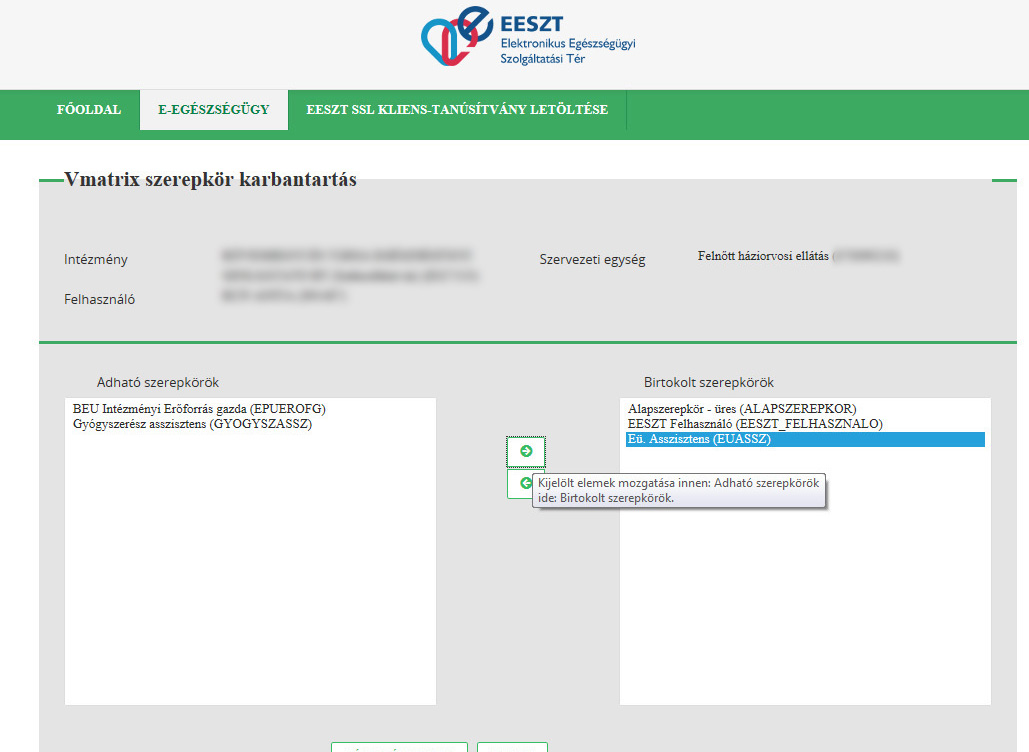
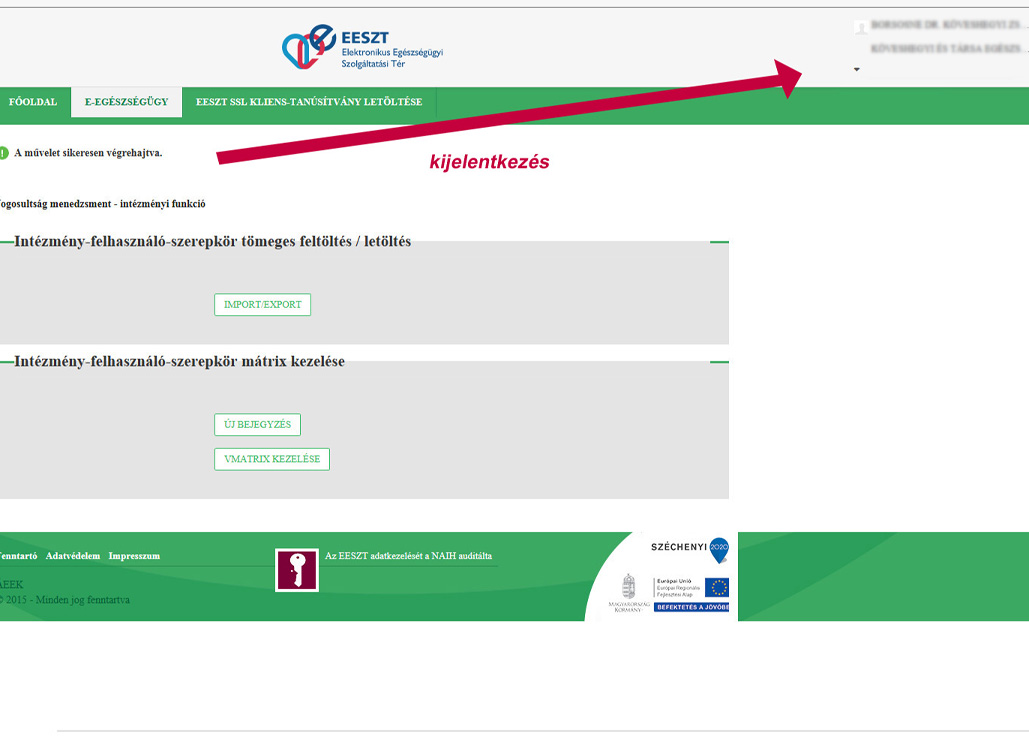
Tárol és Visszagombra "A mûvelet sikeresen végrehajtva." üzenetet kell kapjunk.
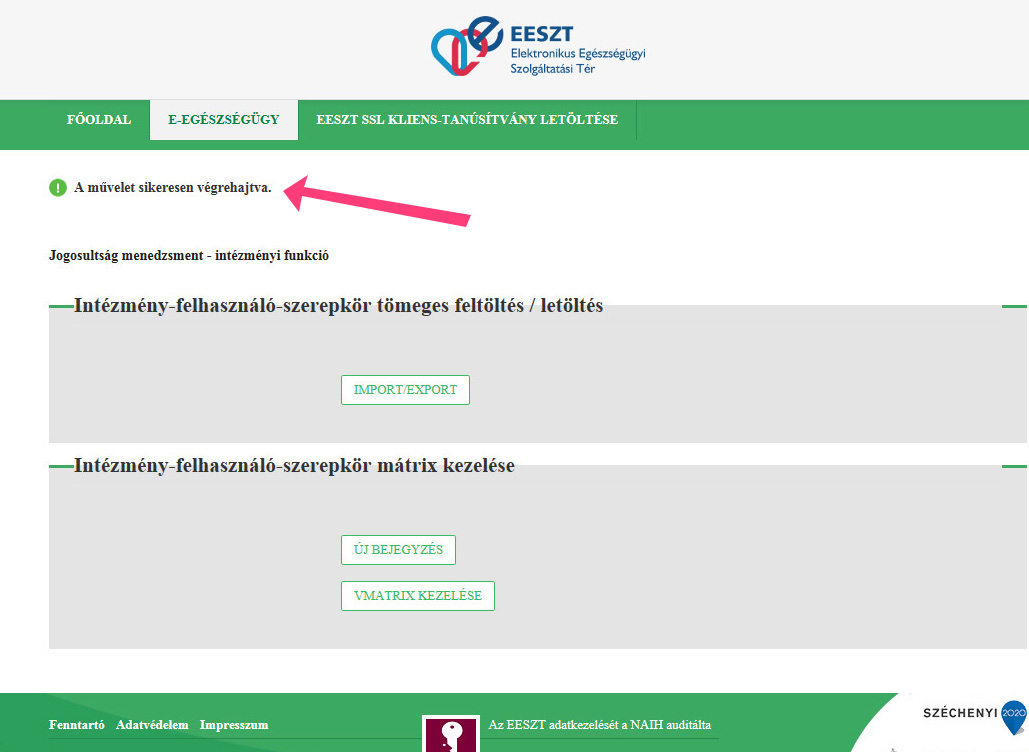
Kijelentkezünk, és felvesszük a Vikibe a felhasználókat a következõ menüpont segítségével (4. lépés)